|
W tym przykładzie pokarzę dwa sposoby zrobienia programiku (*.exe) służącego
do otwierania plików HTM, może on się przydać np. podczas tworzenia własnej
płyty CD.
Aby program automatycznie został uruchomiony po włożeniu płyty do czytnika
CD, w głównym katalogu płyty należy utworzyć plik autorun.inf, a w
nim odpowiednią komendę otwierającą nasz program np.:
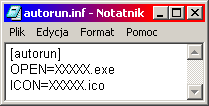
gdzie:
- XXXXX.exe - to nazwa naszego programiku
- XXXXX.ico - nazwa pliku z ikoną (opcjonalnie)
Przedstawię sposób zrobienia dwóch programików. Pierwszy będzie uruchamiał
stronę HTML, potem się zamknie. Drugi umożliwi
użytkownikowi wybór: otworzyć stronę, czy nie.
PROGRAMIK 1
- Zacznijmy od stworzenia nowej sceny
 |
|  . .
- Wchodzimy do właściwości klatki
 |
|  .
Klikamy na .
Klikamy na  i wybieramy akcję
  .
W części .
W części  wpisujemy nazwę pliku HTML np. index.html.
- Następnie wybieramy akcję
 i w części
  wpisujemy quit. Spowoduje to zamknięcie programu. Klikamy na przycisku OK.
- Tworzymy plik *exe. Aby prosto i zarazem łatwo utworzyć plik *.exe z
menu
wybieramy opcję
 .
W oknie, które się pojawi z zakładki .
W oknie, które się pojawi z zakładki  zaznaczamy opcję
  i kilkamy na przycisku Publish. Spowoduje to utworzenie pliku *.exe
otwierającego stronę HTML.
i kilkamy na przycisku Publish. Spowoduje to utworzenie pliku *.exe
otwierającego stronę HTML.
Zobacz: [efekt działania Programiku 1] - programik1.swf - 1
Kb.
Plik źródłowy: [programik1.fla]
UWAGA!!!
W tym przykładzie został użyty plik programik1.swf, ponieważ plik [programik1.exe] zajmuje 280 Kb, a chciałem pokazać
tylko działanie tego programiku.
Przy wykorzystaniu tego programu na płycie CD należy stosować tylko i wyłącznie
plik *.exe, ponieważ nie każdy posiada odpowiednie pluginy mogące odtworzyć
animację *.swf.
PROGRAMIK 2
-
Tworzymy nową scenę poleceniem
z menu .
- Wchodzimy do właściwości klatki
| .
Klikamy na
i wybieramy akcję
i w części
wpisujemy fullscreen, a w części
 true. W ten sposób nasz film po uruchomieniu zostanie wyświetlony
na pełnym ekranie.
true. W ten sposób nasz film po uruchomieniu zostanie wyświetlony
na pełnym ekranie.
Przy wyświetleniu na pełnym ekranie nasz film zostanie dopasowany do
rozmiarów ekranu, aby tego uniknąć postępujemy podobnie jak w
przypadku wyświetlenia na pełnym ekranie: we właściwościach klatki
wybieramy akcję
i w części
wpisujemy allowscale, a w części
false.
- Tworzymy nową warstwę, na której umieszczamy wszelkiego rodzaju grafikę,
która posłuży nam za tło.
- Tworzymy kolejną warstwę, na której tworzymy dwa przyciski, jeden oznaczony
napisem "otwórz", a drugi "zamknij".
- Klikamy dwukrotnie na przycisku "otwórz" i ustawiamy
akcję ,
a wczęści
wpisujemy nazwę pliku np. index.html. Następnie ustawiamy akcję
i w części
wpisujemy quit. Spowoduje to otworzenie pliku index.html i zamknięcie
programiku.
- Klikamy dwukrotnie na przycisku "zamknij" i ustawiamy
akcję ,
a w części
wpisujemy quit. Spowoduje to zamknięcie programiku.
- Kiedy wszystkie te czynności zostały prawidłowo zrobione tworzymy
plik *.exe tak samo, jak w przypadku pierwszego programiku.
Zobacz: [efekt działania Programiku 2] - programik2.exe - 315
Kb.
Plik źródłowy: [programik2.fla]
UWAGA!!!
W tym przykladzie został użyty plik programik 2.exe, ponieważ plik programik2.swf zostałby uruchomiony w sposób nieodpowiedni dla naszych oczekiwań
tzn. nie działałaby funkcja zamknij itp., a reszta, to przekonaj się sam: [programik2.swf] - 36 Kb.
|
