|
Do wykonania tego przykładu wykorzystamy Dwa rodzaje animacji Motion Shape
i Motion Tween oraz Maskę i bitmapę na tło.
-
Na początku tworzymy nowy symbol, z menu
 wybieramy
  ,
w polu tekstowym wpisujemy jego nazwę np. ITI i jego zachowanie ustawiamy
na ,
w polu tekstowym wpisujemy jego nazwę np. ITI i jego zachowanie ustawiamy
na  .
W edycji symbolu tworzymy 3 warstwy, po jednej na każdą literę i jedną
na wszystkie trzy litery, które znikają (na końcu animacji), czyli razem
4. .
W edycji symbolu tworzymy 3 warstwy, po jednej na każdą literę i jedną
na wszystkie trzy litery, które znikają (na końcu animacji), czyli razem
4.
- Na warstwach dla poszczególnych liter tworzymy na 1 i 15 klatce klatki
kluczowe.
- Tworzymy w tym wypadku napis ITI narzędziem
 i ustawiamy jego parametry tj. rodzaj czcionki
  ,
rozmiar czcionki ,
rozmiar czcionki  ,
kolor tekstu ,
kolor tekstu  ,
wytłuszczenie ,
wytłuszczenie  lub pochylenie
  ,
wyrównanie ,
wyrównanie  itp.
itp.
- Stworzony tekst rozbijamy, w tym celu z menu
 wybieramy
  . .
-
Warstwy oznaczamy nazwą litery lub liter, jakie znajdują się na poszczególnej
warstwie i tak na warstwie oznaczonej I wstawiamy literę I, na warstwie
oznaczonej T wstawiamy T itd. w tych samych miejscach, w których znajdowały
się poprzednio - używamy w tym celu polecenia
 z menu
  ,
aby skopiować obiekt, potem przechodzimy do warstwy, na której ma się
znajdować i z menu
wybieramy ,
aby skopiować obiekt, potem przechodzimy do warstwy, na której ma się
znajdować i z menu
wybieramy  ,
aby wstawić obiekt w to samo miejsce, w którym się znajdował. ,
aby wstawić obiekt w to samo miejsce, w którym się znajdował.
-
Zajmiemy się teraz pierwszą literą I, po lewej stronie:
-
Kopiujemy ją do pierwszej i ostatniej klatki kluczowej.
-
W pierwszej klatce kluczowej przesuwamy ją kawałek na lewo i zmieniamy
jej kolor na przeźroczysty wybierając narzędzie
 ,
klikając na ikonie ,
klikając na ikonie  i wybierając
  .
Z zakładki .
Z zakładki  wybieramy kolor wypełnienia litery i jego parametr Alpha ustawiamy na 0 (zero).
-
W ostatniej klatce kluczowej nic nie zmieniamy, pozostawiając literę w
tym miejscu, w którym ją wkleiliśmy.
-
Następnie ustawiamy typ animacji na Motion Shape - klikamy dwukrotnie na pierwszą klatkę i z zakładki
 wybieramy
  . .
-
Teraz tworzymy literę T:
-
Kopiujemy ją również do pierwszej i ostatniej klatki kluczowej (1 i
15 klatka).
-
W pierwszej klatce rozciągamy literę w pionie wybierając narzędzie
 |
|  i za pomocą uchwytów, które się pojawią rozciągamy literę w
pionie.
i za pomocą uchwytów, które się pojawią rozciągamy literę w
pionie.
-
W pierwszej klatce zmieniamy jej kolor na przeźroczysty, tak jak w
przypadku litery I.
-
Potem ustawiamy typ animacji na Motion Shape, tak jak w przypadku litery
I.
- Drugą literę I tworzymy prawie w identyczny sposób, jak pierwszą
I, tylko że nie przesuwamy ją w lewo, tylko w prawo.
- Na warstwę 4 kopiujemy wszystkie trzy litery do 15 klatki zaznaczając je i
z menu
wybieramy opcję
 i wklejając je w to samo miejsce z menu
opcja .
i wklejając je w to samo miejsce z menu
opcja .
- Tworzymy klatkę kluczową na 20 klatce i litery z 15 klatki kopiujemy
do 20.
- W 20 klatce zmieniamy kolor liter na przeźroczysty tak jak w przypadku litery I.
- Ustawiamy typ animacji na Motion Shape.
- Animację z napisem mamy już gotową.
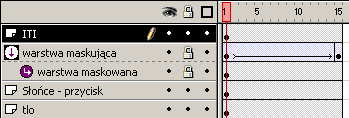
- Na scenie tworzymy 5 warstw tak, jak na rysunku poniżej i nazywamy je tak
samo, jak na rysunku oraz do każdej z warstw
- Na najniższej warstwie (tło), ustawiamy grafikę na tło.
- Na najwyższej warstwie (ITI) ustawiamy wcześniej stworzoną animację z napisem ITI.
- Aby przejść dalej odpowiedzmy na pytanie: co to jest warstwa maskująca i maskowana?
-
Warstwa maskująca (oznaczona ikoną
 )
to warstwa, która pozwala precyzyjnie ukrywać bądź wyświetlać elementy
warstw leżących pod spodem. Warstwa maskująca działa tak jak koperta z
okienkiem (taka, w której otrzymujesz rachunki). W kopercie może się
znajdować cały plik dokumentów, jednak na zewnątrz widoczny jest jedynie
fragment z Twoim imieniem, nazwiskiem i adresem. Warstwa maskująca, to taka
koperta, a dołączone do niej warstwy maskowane to znajdujące się w
kopercie druki. )
to warstwa, która pozwala precyzyjnie ukrywać bądź wyświetlać elementy
warstw leżących pod spodem. Warstwa maskująca działa tak jak koperta z
okienkiem (taka, w której otrzymujesz rachunki). W kopercie może się
znajdować cały plik dokumentów, jednak na zewnątrz widoczny jest jedynie
fragment z Twoim imieniem, nazwiskiem i adresem. Warstwa maskująca, to taka
koperta, a dołączone do niej warstwy maskowane to znajdujące się w
kopercie druki.
-
We Flashu okienko w kopercie tworzysz rysując i malując po warstwie maskującej,
wtedy przez wszystkie narysowane lub namalowane obiekty będą prześwitywały
warstwy maskowane - leżące pod tą warstwą.
-
Warstwy maskowane (oznaczone ikoną
 )
są to warstwy znajdujące się pod warstwą maskującą i zawierające jakąś
grafikę, która z różnych przyczyn (np. estetycznych) nie może być wyświetlana
w całości. )
są to warstwy znajdujące się pod warstwą maskującą i zawierające jakąś
grafikę, która z różnych przyczyn (np. estetycznych) nie może być wyświetlana
w całości.
- To tzw. okienko można animować i może ono mieć różne kształty
nie tylko prostokąta, ale np. tekstu.
- Na warstwie maskującej w pierwszej klatce kluczowej wstawiamy tekst, tworzymy z niego symbol
wybierając z menu
opcję
 ,
i ustawiamy go po prawej stronie poza obszarem sceny. Następnie w
ostatniej (15) klatce kluczowej wstawiamy ten sam symbol, ale tym razem po
lewej stronie poza obszarem sceny w tej samej linii, co w klatce nr 1. Następnie
ustawiamy animację typu Motion Tween tak, jak na obrazku poniżej. uzyskamy
w ten sposób przewijany tekst. ,
i ustawiamy go po prawej stronie poza obszarem sceny. Następnie w
ostatniej (15) klatce kluczowej wstawiamy ten sam symbol, ale tym razem po
lewej stronie poza obszarem sceny w tej samej linii, co w klatce nr 1. Następnie
ustawiamy animację typu Motion Tween tak, jak na obrazku poniżej. uzyskamy
w ten sposób przewijany tekst.
- Na warstwie maskowanej umieścimy prostokąt, który będzie przysłaniany
przez warstwę maskującą. Ten prostokąt nie musi być jednolitego koloru,
może być wypełniony Gradientem.
- Teraz, aby ustawić maskę klikamy na ikonie warstwy prawym klawiszem
myszy i z menu, które się pojawi wybieramy
 . .
- Jeszcze pozostaje nam utworzyć przycisk wielkości Słońca, który będzie
służył do wysłania poczty e-mail.
- Tworzymy przycisk - w tym celu z menu
wybieramy opcję .
W oknie, które się pojawi w polu tekstowym wpisujemy nazwę symbolu, a
poniżej zachowaniu symbolu
 ustawiamy na
  . .
- W edycji symbolu w klatce
 tworzymy koło o wielkości Słońca w tle, pozostałe klatki zostawiamy
puste.
tworzymy koło o wielkości Słońca w tle, pozostałe klatki zostawiamy
puste.
- Na scenie wstawiamy przycisk w odpowiednie miejsce i klikamy na niego
dwukrotnie. Z okna, które się pojawi wybieramy zakładkę
 ,
klikamy na ,
klikamy na  i wybieramy akcję
  .
W oknie URL wpisujemy mailto:xxx, gdzie xxx to Twój e-mail. .
W oknie URL wpisujemy mailto:xxx, gdzie xxx to Twój e-mail.
- Pozostaje nam tylko wcisnąc klawisz F12 i zobaczyć efekt swojej
pracy.
|