Przykład animacji typu Motion Tween i Shape Tween:
Do ściągnięcia: [Animacja]

|
Animacja poklatkowa | ||
|
|

|
|
|
|

|
|
![Zaznaczajmy odpowiedni odcinek na początku linii czasu i naciskamy klawisz [F5]](animacja/anim1.jpg)
![Następnie na wybranym obszarze tworzy się klatki kluczowe (mając wciąż zaznaczone klatki, należy nacisnąć klawisz [F6])](animacja/anim3.jpg)
|
Animacja interpolowana | |||
|
|
|
| |
|
|
|
|
|
|
| |||
![Należy przejść kilkanaście klatek dalej i nacisnąć klawisz [F6]](animacja/anim5.jpg)
-
W programie Macromedia Flash istnieją trzy metody tworzenia animacji. Pierwsza polega na rysowaniu wielu ilustracji znajdujących się w kolejnych klatkach na linii czasu - przypomina to tradycyjny sposób tworzenia filmów animowanych. Dwie kolejne metody sprowadzają się do określenia tylko stanu początkowego i końcowego poruszanych obiektów (pierwszej i ostatniej klatki animacji) - Flash sam (metodą interpolacji) wyświetli wszystkie stany pośrednie, co w wyniku da wrażenie płynnego ruchu.
-
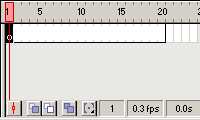
Różnice dotyczą przede wszystkim zmienianych parametrów. Jedna z metod umożliwia animowanie położenia, wielkości, obrotu, przezroczystości, itp. (animacja typu Motion Tween), druga pozwala na płynną zmianę kształtów obiektów, czyli tzw. Morpfing (animacja typu Shape Tween). W przypadku animacji Shape Tween zmianom podlega także kolor wypełnienia i konturów obiektu. Chcąc określić lub zmienić stan obiektu w danym punkcie czasu, należy do wybranej klatki wstawić tzw. klatkę kluczową (służy do tego klawisz [F6]). Klatka aktualnie edytowana zaznaczona jest na linii czasu pionową czerwoną kreską, aby przejść do innej klatki, wystarczy kliknąć kreślone miejsce. Inną metodą poruszania się wzdłuż linii czasu jest używanie klawiszy [<] i [>], w ten sposób można przemieszczać się o jedną klatkę do przodu lub wstecz. Numer aktualnej klatki znajduje się w dolnej części linii czasu, na prawo od przycisków.
-
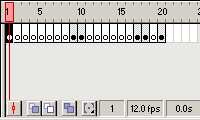
Aby najłatwiej dla wybranej warstwy wstawić pewną liczbę klatek, zaznaczajmy odpowiedni odcinek na początku linii czasu i naciskamy klawisz [F5]. Następnie na wybranym obszarze tworzy się klatki kluczowe (mając wciąż zaznaczone klatki, należy nacisnąć klawisz [F6]). Teraz w miarę wypełniania klatek grafiką puste kółka będą ustępowały miejsca wypełnionym.
-
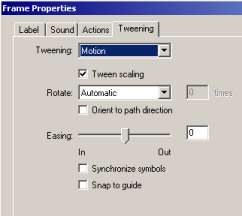
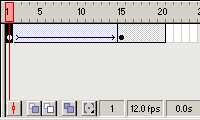
Aby użyć animacji Motion Tween trzeba operować symbolami. Najczęściej klatki kluczowe (początkowa i końcowa) będą zawierały ten sam symbol (zmieniają się tylko niektóre jego parametry). Na linii czasu trzeba utworzyć puste klatki (tak jak w poprzednim przypadku), tym razem jednak potrzebne są tylko dwie klatki kluczowe. Ponieważ jedna już jest (pierwsza klatka), należy przejść kilkanaście klatek dalej i nacisnąć klawisz [F6]. Teraz określa się typ animacji: prawym przyciskiem myszy klikając pierwszą klatkę kluczową i z menu, które się pojawi wybrać opcję
 . Na karcie
 należy wybrać
  .
.
Po narysowaniu grafiki w pierwszej klatce tworzy się z niej symbol. W tym celu należy zaznaczyć grafikę i nacisnąć klawisz [F8], podając nazwę obiektu. Następnie w drugiej klatce kluczowej i wstawia się ten sam symbol, przeciągając go z okienka Library [Ctrl+L]. Teraz, gdy modyfikuje się obiekt w jednej z klatek Flash automatycznie zapisuje informacje, wykorzystywane później podczas animacji.
Created by Łukasz Struk - iti@klub.chip.pl

