Flash Kurs - wstęp
Kliknija na obrazku, a by uruchomić animację przedstawiającą program Flash 4 - polecam.
-
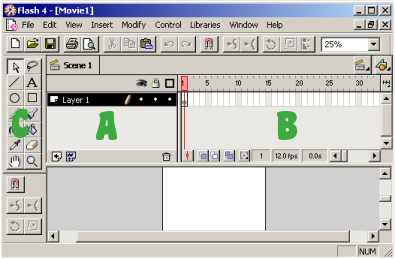
Każdy film (Movie) przygotowywany we Flashu składa się ze scen (Scene), które są animowanymi kompozycjami wyświetlanymi w zdefiniowanej przez projektanta kolejności. Każda scena zbudowana jest z obiektów graficznych umieszczonych na jednej lub zwykle większej liczbie warstw (Layer), ma też własną linię czasu (Timeline) określającą zachowania poszczególnych obiektów w czasie. Warstwowe rozmieszczenie obiektów umożliwia wygodne manipulowanie zawartością sceny i określa sposób wyświetlania poszczególnych elementów (obiekty w wyższych warstw będą przysłaniały te leżące pod spodem). Pozwalają ponadto na wykorzystanie niektórych bardziej zawansowanych efektów, np. maskowania, czy ruchu po krzywej, ale o tym jeszcze napiszę kiedy indziej.
-
W górnej części okna programu, bezpośrednio nad obszarem konstruowanej sceny użytkownik może manipulować warstwami oraz animować obiekty (na rysunku obszar A). Poziome paski z lewej strony (na rysunku oznaczone napisem Layer 1) reprezentują warstwy. Tutaj możemy zmienić ich nazwy (klikając dwukrotnie nazwę dotychczasową) lub status. Zaznaczając opcje oznaczone kolejno symbolami
 ,
,
 i
i  możemy odpowiednio ukryć, zablokować lub wyświetlić kontur wszystkich obiektów na danej warstwie. Klikając prawym przyciskiem pasek warstwy, uzyskasz dostęp do dodatkowych opcji m.in. wstawiania
 i usuwania warstw
  .
.
-
Bezpośrednio po tym obszarem znajdują się trzy przyciski:
 - dodawanie nowej warstwy,
 - dodawanie warstwy prowadzącej (Guide Layer - potrzebna do zdefiniowania toru ruchu obiektu po
krzywej, opcja Add Guide Layer) i
- dodawanie warstwy prowadzącej (Guide Layer - potrzebna do zdefiniowania toru ruchu obiektu po
krzywej, opcja Add Guide Layer) i  - usuwanie aktualnie wybranej warstwy. Określanie kolejności wyświetlania obiektów na ekranie ustawia się przeciągając warstwy wyżej lub niżej.
-
Z prawej strony (na rysunku obszar B) umieszczone są linie czasowe przypisane do każdej warstwy. Klatka, w której zapisane są zmiany obiektu, nosi nazwę klatki kluczowej (keyframe). Oznaczona jest kółkiem (wypełnionym
 lub pustym
  , w zależności od tego, czy warstwa zawiera jakiś obiekt, czy nie). Taka struktura sceny wymusza konieczność umieszczania każdego animowanego obiektu na odrębnej warstwie, w przeciwnym wypadku nie można by było precyzyjnie kontrolować ich zachowania.
-
Na pasku przy lewej krawędzi (na rysunku obszar C) znajdują się podstawowe narzędzia do projektowania obiektów. Pod przyciskami narzędzi umieszczony jest pasek właściwości danego narzędzia umożliwiający dopasowanie np. kroju czcionki czy koloru wypełnienia wielokątów.
-
Na początek zapoznaj się z najprostszymi narzędziami - są nimi
 (służy do rysowania elipsy) oraz
  (do rysowania prostokątów). Jeśli chcesz rysować figury o ustalonych proporcjach nie zapomnij o uaktywnieniu
opcji
(do rysowania prostokątów). Jeśli chcesz rysować figury o ustalonych proporcjach nie zapomnij o uaktywnieniu
opcji  , dzięki temu Flash będzie usiłował poprawić tworzone obiekty, aby miały równe proporcje (taki sam efekt można uzyskać przytrzymując klawisz
[Shift] podczas rysowania), przydatne może się okazać włączenie siatki
(z menu
, dzięki temu Flash będzie usiłował poprawić tworzone obiekty, aby miały równe proporcje (taki sam efekt można uzyskać przytrzymując klawisz
[Shift] podczas rysowania), przydatne może się okazać włączenie siatki
(z menu  opcja
opcja  ). W przypadku obu narzędzi masz możliwość ustalenia niektórych parametrów: kolor konturu
 i wypełnienia
  oraz grubość
  i wzór
  konturu (odpowiednio Line Thickness i Line Style), dodatkowo przy narzędzia Rectangle
możesz określić zaokrąglenie wierzchołków - służy do tego przycisk Round Rectangle Radius
konturu (odpowiednio Line Thickness i Line Style), dodatkowo przy narzędzia Rectangle
możesz określić zaokrąglenie wierzchołków - służy do tego przycisk Round Rectangle Radius
 . Jeżeli przykładowe wzory linii nie są odpowiednie, można zdefiniować własny wzór (w tym celu z rozwijanej listy dostępnych wybieramy opcję
 ). Przy tworzeniu wzorzystych konturów należy pamiętać, że mogą spowolnić wyświetlanie skomplikowanych scen, zwłaszcza na wolnych komputerach.
-
Do tworzenia odręcznych rysunków używaj ołówka
 (Pencil). Narzędzie oferuje kilka trybów pracy
  (Pencil Mode) różnią się liczbą szczegółów i stylem tworzonych linii: od prostych łamanych
 do łagodnych łuków
  . Czas na pędzel
 (Brush). Wiele dodatkowych opcji dostępnych pod przyciskiem
  Brush Mode pozwoli pokrywać farbą wyłącznie wypełnienie zaznaczonego obiektu
 , rysowanie linii pod istniejącymi kształtami
 , rysować linie tylko nad zaznaczonym obszarem
 czy też zawęzić obszar malowania do wnętrza konturu
  , w którym rozpocząłeś malowanie. Oprócz malowania wybranym kolorem możesz również zaimportować bitmapę z której ustalisz kolor farby. W tym celu włącz do projektu plik graficzny
(z menu
, w którym rozpocząłeś malowanie. Oprócz malowania wybranym kolorem możesz również zaimportować bitmapę z której ustalisz kolor farby. W tym celu włącz do projektu plik graficzny
(z menu  opcja
opcja  ) i rozbij go na edytowalny kształt poleceniem
 |
|
 , dzięki tej operacji będziesz mógł go modyfikować. Następnie pobierz kolor bitmapy za pomocą narzędzia
 Dropper (zakraplacz). Teraz wybierz narzędzie
Brush i możesz już malować, używając jako tekstury wczytanej uprzednio
bitmapy. Możesz również wypełniać daną bitmapą używając narzędzia
Dropper (zakraplacz). Teraz wybierz narzędzie
Brush i możesz już malować, używając jako tekstury wczytanej uprzednio
bitmapy. Możesz również wypełniać daną bitmapą używając narzędzia  Paint Bucket.
-
Przycisk
 (Text Tool) pozwala na wprowadzenie do sceny tekstu. Przed wskazaniem miejsca, w którym będziesz wpisywać dany tekst, należy określić jego parametry: krój czcionki
 (Font), wielkość czcionki
  (Font Size), kolor liter
  (Text Color), atrybuty (Bold
  , Italic
 ), położenie tekstu
 (Alignment) i właściwości akapitu
  (Paragraph). Wyżej wymienione parametry również można zmodyfikować później, jeśli nie zgrupowałeś tekstu lub nie rozbiłeś go na krzywe poleceniem
|
. Przydatna jest możliwość zmiany keringu (poziomych odstępów między znakami), w tym celu zaznacz tekst i dopasuj odstępy, naciskając
[Ctrl]+[Alt]+[strzałka w lewo] lub [strzałka w prawo]. W wersji 4 programu Flash dodano możliwość tworzenia pól
tekstowych, których zawartość może być modyfikowana przez użytkownika podczas odtwarzania filmu. Aby utworzyć obiekt tego typu, zaznacz przycisk
(Paragraph). Wyżej wymienione parametry również można zmodyfikować później, jeśli nie zgrupowałeś tekstu lub nie rozbiłeś go na krzywe poleceniem
|
. Przydatna jest możliwość zmiany keringu (poziomych odstępów między znakami), w tym celu zaznacz tekst i dopasuj odstępy, naciskając
[Ctrl]+[Alt]+[strzałka w lewo] lub [strzałka w prawo]. W wersji 4 programu Flash dodano możliwość tworzenia pól
tekstowych, których zawartość może być modyfikowana przez użytkownika podczas odtwarzania filmu. Aby utworzyć obiekt tego typu, zaznacz przycisk
 Text Filed przed wpisaniem tekstu na ekranie.
-
Ostatnią czynnością tworzenia grafiki jest rysowanie linii - narzędzie
 . Jak w większości programów graficznych, także i we Flashu można określić jej
grubość, kolor
i wzór . Pamiętaj o klawiszu
[Shift], który przyda się do rysowania linii poziomych, pionowych i nachylonych pod kątek 45 stopni.
. Jak w większości programów graficznych, także i we Flashu można określić jej
grubość, kolor
i wzór . Pamiętaj o klawiszu
[Shift], który przyda się do rysowania linii poziomych, pionowych i nachylonych pod kątek 45 stopni.
Jeżeli uważasz, że te narzędzia Ci nie wystarczą do tworzenia grafiki, możesz zaimportować grafikę (*.jpg, *.gif, itp.) stworzoną w innych programach np. Paint Shop Pro.
c.d.n.
Przykład 1: połączenie animacji typu Shape (napis ITI) oraz Motion (napis Łukasz Struk). Grafika w tle wykonana w Paint Shop Pro 6.0, reszta we Flashu. Klikając na Słońce, można wysłać do mnie list.
Do ściągnięcia: [Pierwszy przykład]
zawiera:
> przyklad1.fla - plik z animacją (możliwość modyfikowania animacji)
> przyklad1.swf - gotowa animacja
> przyklad1.html - strona www przedstawiająca działanie animacji
Created by Łukasz Struk - iti@klub.chip.pl

